1. 왜 서체를 직접 만드는가?
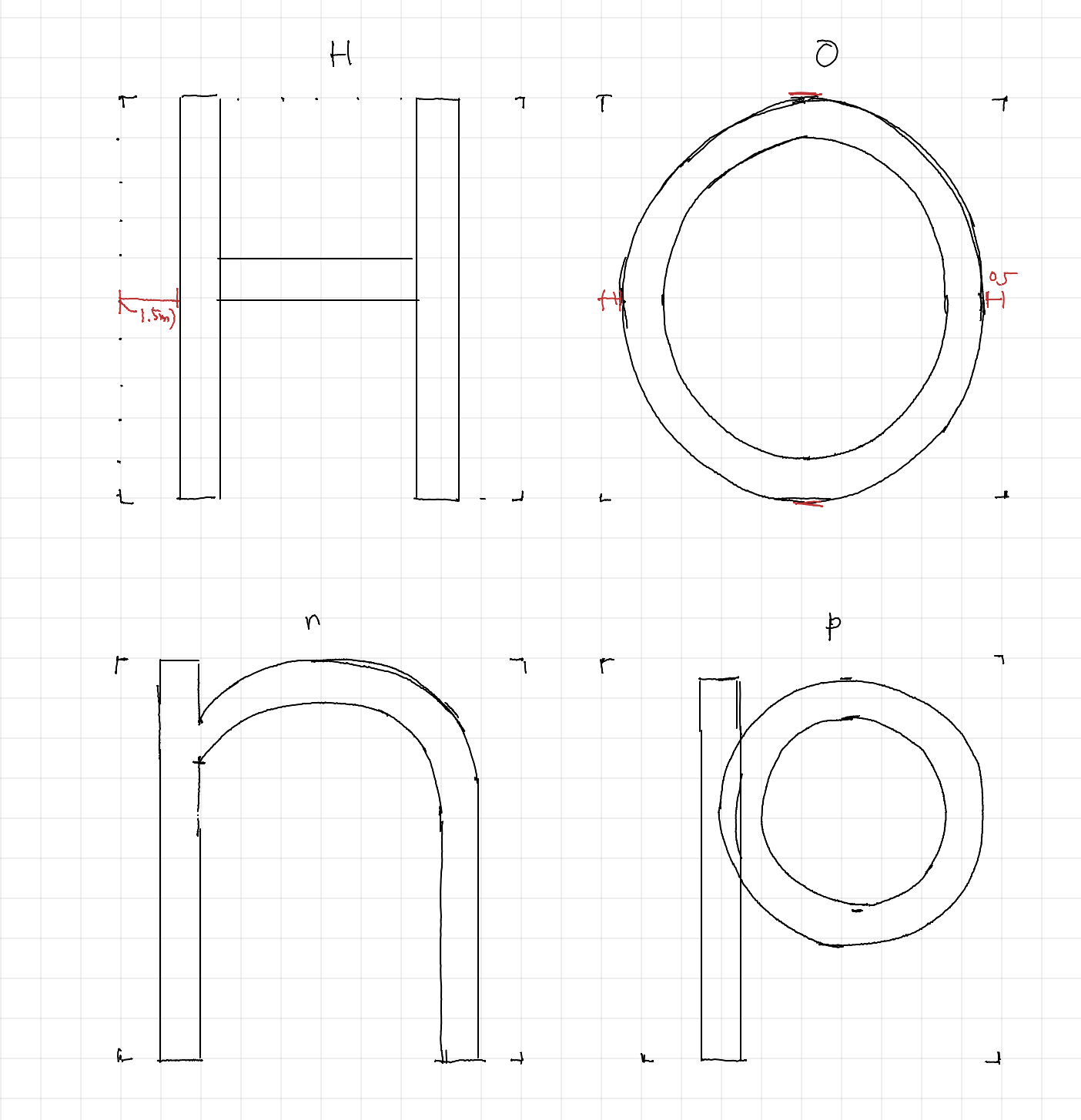
디자인 원칙(Design Principles) 수업을 통해 시각 언어의 기초인 타이포그래피의 중요성을 심도 있게 배우고 있다. 평소 선호하는 Montserrat 체처럼 현대적이고 기하학적인 서체의 매력에 깊이 빠져 있다 보니, 단순히 기존 서체를 활용하는 단계를 넘어 나만의 감성을 담은 글자를 직접 빚어보고 싶다는 욕심이 생겼다. 반면 개인적으로 선호하지 않는 Helvetica 체와 같은 고전적인 양식들을 분석하며, 내가 추구하는 조형미와 가독성이 무엇인지 고민하게 된 것이 이번 도전의 시작이다. 그리고 가장 먼저 제작해야할 글씨체는 H, O (대문자), n, p (소문자) 이렇게 4가지 알파벳이다.
2. Glyphs: 전문가를 위한 서체 디자인 도구의 선택
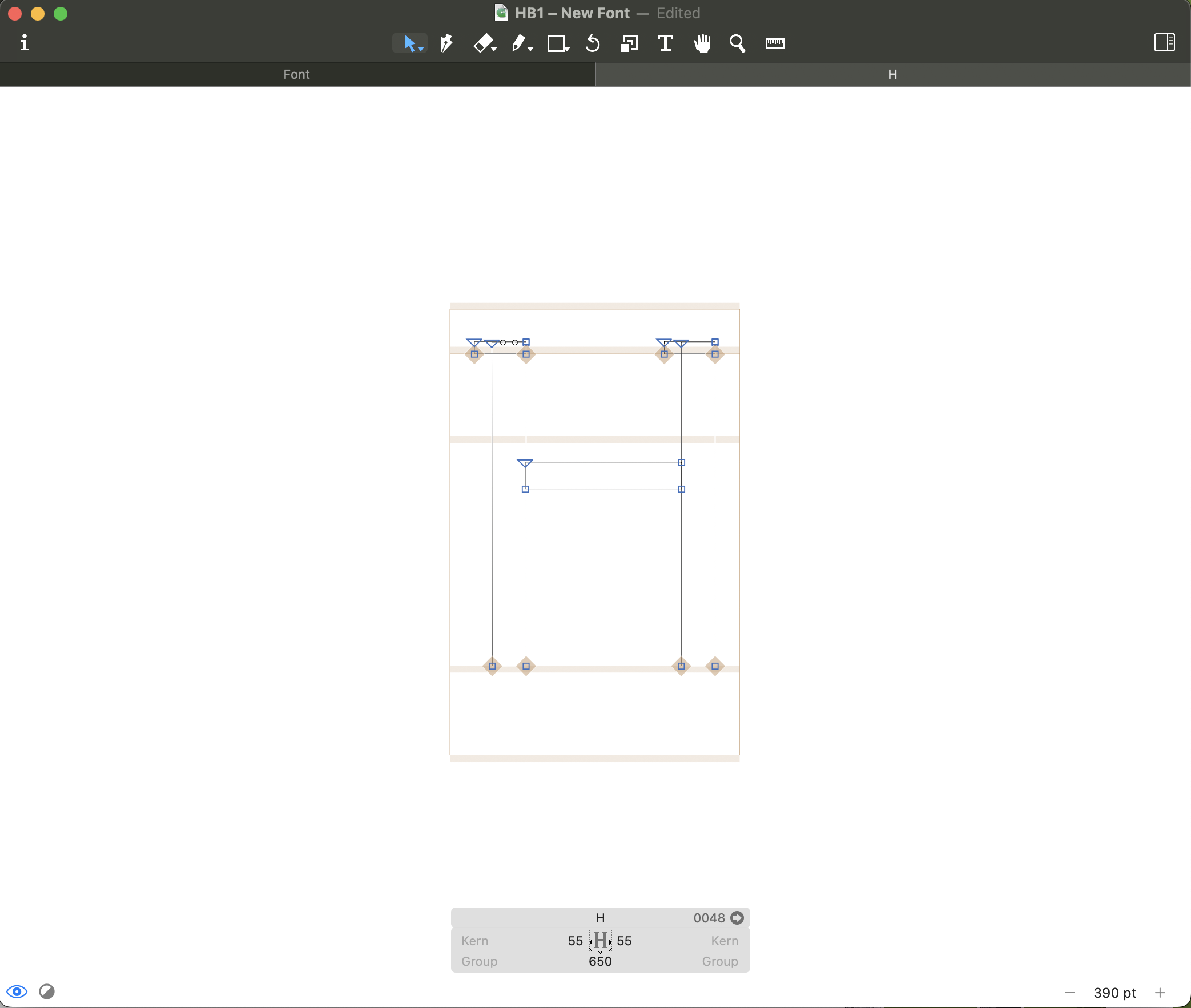
서체 제작을 위해 선택한 도구는 글리프스(Glyphs)이다. 이 프로그램은 맥(Mac) 환경에서 벡터 기반의 글자를 설계하는 데 최적화된 업계 표준 소프트웨어이다. 어도비 일러스트레이터와 유사한 벡터 방식이지만, 폰트 제작에 필수적인 메트릭스(Metrics)와 커닝(Kerning)을 조절하는 데 훨씬 정교한 기능을 제공한다는 점이 특징이다. 간단히 말해서 일러스트 툴들을 작업할 수 있다면 어렵지 않게 글리프스 툴도 사용가능하다. 오히려 자동으로 직선이나 곡선을 교정해주어서 실제 일러스트 작업보다 더 편했다.
3. 서체 제작의 단계별 프로세스와 실습 내용
- 아이디어 스케치와 골격 설계: 글자의 기본이 되는 x-height와 Baseline을 설정한다. 폰트의 전체적인 인상을 결정하는 'n'이나 'o' 같은 핵심 알파벳을 먼저 제작하여 전체적인 서체의 기준을 잡는다.
- 벡터 드로잉(Drawing with Nodes): 글리프스는 베지어 곡선(Bézier curve)을 이용해 선을 그린다. 노드(Node)의 위치를 최소화하면서도 부드러운 곡선을 유지하는 것이 숙련도의 핵심이며, 이는 디자인 툴 카테고리에서 강조했던 효율적인 워크플로우와도 일치한다.
- 사이드베어링(Sidebearings) 설정: 글자 양옆의 여백을 조절하여 글자들이 나열되었을 때 시각적인 균형을 맞춘다.
4. 커닝(Kerning)과 시각적 조절의 묘미
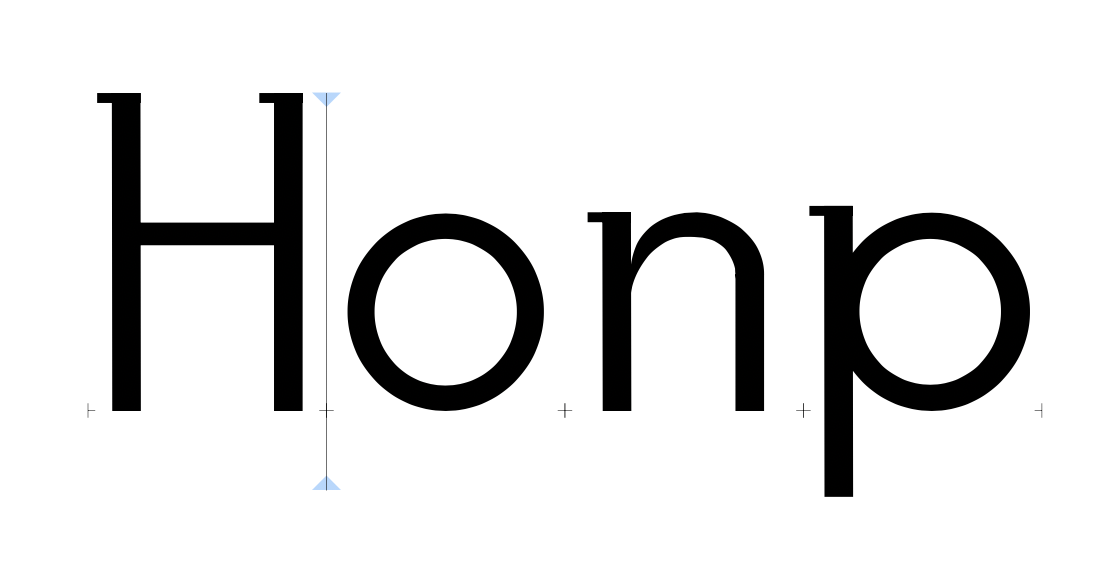
글자를 그리는 것만큼 중요한 것이 글자 사이의 간격을 맞추는 커닝 작업이다. 특정 글자 조합(예: AV, To)에서 발생하는 어색한 공간을 수동으로 미세하게 조정하는 과정은 고도의 집중력을 요구한다. 하지만 이 과정을 거쳐야만 Montserrat처럼 완벽한 비례를 가진 서체가 완성된다는 점을 실습을 통해 깨달았다.
6. 타이포그래피 디자이너 입문을 위한 또다른 툴 소개
1) FontLab과 RoboFont
글리프스가 맥 환경에서 압도적인 사용성을 자랑한다면, 폰트랩(FontLab)은 윈도우와 맥을 모두 지원하는 강력한 산업 표준 도구이다. 윈도우 환경에서도 정교한 베지어 곡선 제어와 복잡한 오픈타입(OpenType) 기능을 구현해야 할 때 훌륭한 대안이 된다.
로보폰트(RoboFont)는 파이썬(Python) 스크립트를 활용해 도구 자체를 커스터마이징하려는 디자이너들에게 인기가 높다. 인터랙티브 미디어 디자인을 전공하며 코딩에 대한 이해도가 높아진다면, 나중에 자신만의 작업 환경을 직접 구축할 수 있는 로보폰트의 확정성이 큰 매력으로 다가올 것이다.
2) FontForge와 BirdFont
서체 디자인에 처음 입문하거나 비용 부담 없이 시작하고 싶을 때는 오픈 소스 도구인 폰트포지(FontForge)를 고려할 수 있다. 비록 사용자 인터페이스가 다소 고전적이고 복잡하지만, 무료로 제공되는 도구 중에서는 가장 강력한 기능을 보유하고 있다.
버드폰트(BirdFont)는 일러스트레이터에서 작업한 벡터 파일을 불러와 폰트로 변환하는 과정이 매우 직관적이다. 복잡한 설정보다는 시각적인 드로잉 자체에 집중하고 싶은 초기 단계의 학습자에게 적합한 도구이다.
3) 아날로그의 감성을 디지털로: Calligraphr
손글씨의 따뜻한 느낌을 살린 서체를 만들고 싶다면 캘리그래퍼(Calligraphr)가 가장 빠른 해결책이 된다. 종이에 직접 글자를 써서 스캔한 뒤 업로드하면 AI가 이를 분석하여 디지털 폰트로 변환해 준다. 이는 정교한 글리프스 작업 전, 아이디어 스케치 단계를 실제 폰트로 테스트해 보고 싶을 때 매우 유용하다.
도구의 선택보다 중요한 것은 디자인 철학
사실 글리프스가 좋긴한데 한 달만 무료사용이고 이후에는 유료버전으로 사용해야하기 때문에 비용적인 측면이 다소 아쉽기는 하다. 물론 더 훨씬 비싼 프로 툴들도 있기는 하다. 이렇게 다양한 도구들이 존재하지만, 가장 중요한 것은 내가 만들고자 하는 서체가 어떤 사용자에게 어떤 메시지를 전달할 것인가라는 본질적인 질문이다. 세네카 폴리테크닉에서의 프로젝트를 통해 글리프스를 주력 도구로 삼되, 필요에 따라 이러한 보조 도구들을 유연하게 활용한다면 더욱 완성도 높은 타이포그래피 결과물을 얻을 수 있을 것이다.
아직은 모든 글자를 다 채우지 못한 미숙한 단계이지만, 빨리 나만의 서체를 만들어서 저작권 문제 걱정없이 쓰고 싶다. 그리고 만들어가면서 프린트된 다른 글씨체들도 굉장히 유심히 보게 된다. 한 글자씩 곡선을 다듬어 나가는 과정에서 디자인에 대한 시야가 넓어짐을 느낀다.
'디자인 툴 (Design Tools)' 카테고리의 다른 글
| [Web Design] 반응형 웹의 핵심: 미디어 쿼리와 정교한 레이아웃 설계법 (0) | 2026.03.19 |
|---|---|
| [Web Design] 디자인이 직접 구현되는 언어: CSS 기초 용어 완벽 정리 (0) | 2026.03.10 |
| [Photoshop vs LightRoom] 사진 편집의 양대 산맥: 라이트룸 vs 포토샵, 나에게 맞는 툴은? (0) | 2026.03.08 |
| [Photoshop] 저해상도를 인쇄용 고해상도로: 포토샵 Firefly 생성형 AI 활용기 (0) | 2026.03.05 |
| [Audition] 사운드 스토리텔링 - 어도비 오디션으로 사운드 디자인 시작하기 (0) | 2026.02.27 |


댓글