보이지 않는 디자인, 사운드의 힘
디자인이라고 하면 흔히 시각적인 결과물만을 떠올리기 쉽지만, 진정한 사용자 경험은 오감을 자극할 때 완성된다. 현재 학습 중인 사운드 수업은 소리를 통해 어떻게 공간감을 형성하고 사용자에게 정서적 메시지를 전달할 수 있는지를 탐구하는 과정이다. 본 포스팅에서는 어도비 오디션을 활용해 하나의 이야기를 소리로 풀어내는 '사운드스케이프' 제작 과정을 상세히 공유해 보려고 한다. 전문가보다는 나와 같은 처음 어도비 오디션을 접해보는 사람에게 유용한 정보이다.
1. 어도비 오디션 기본 기능과 멀티트랙 세션
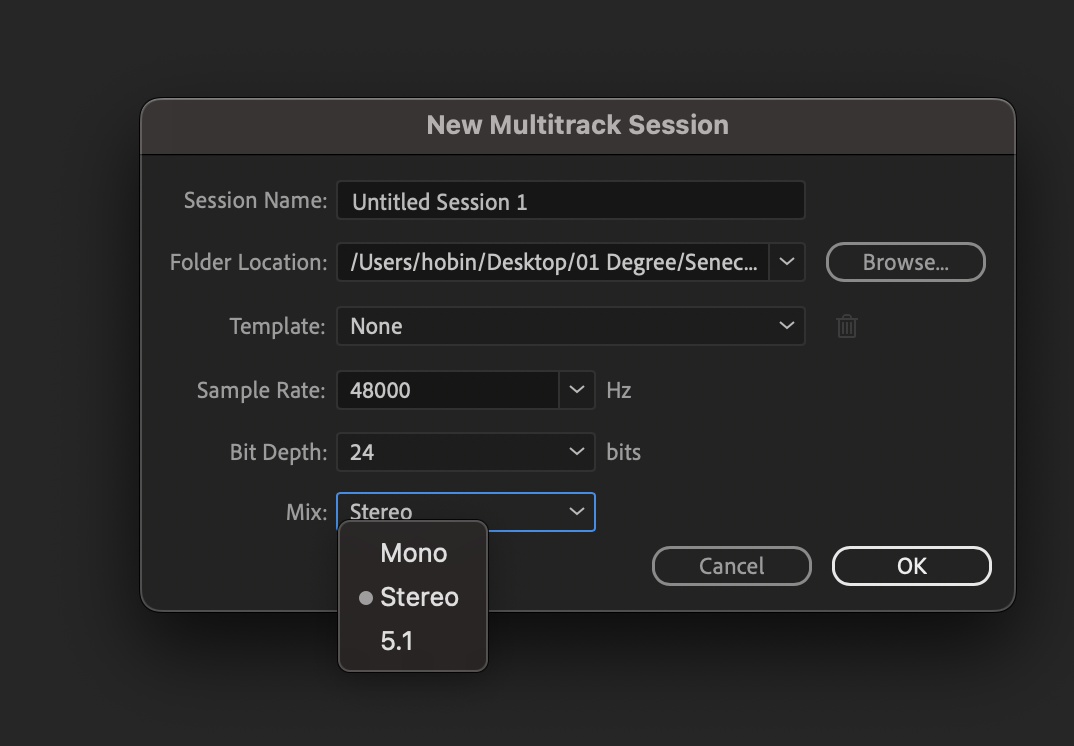
사운드 디자인의 첫걸음은 편집 환경을 구축하는 것이다. 여러가지 모드가 있는데 그중에서도 어도비 오디션의 멀티트랙(Multitrack) 모드는 여러 소리 요소를 층층이 쌓아 하나의 조화로운 소리를 만드는 핵심적인 기능이라고 할 수 있다. 이번 과제 전에 자기 목소리를 녹음하는 기본 과제가 앞서서 몇 가지 있었는데, 교수님께서는 보통 사람 목소리를 녹음할 때는 '모노(Mono)'로 설정해서 녹음을 하고, 음악이라던지 이번 과제처럼 여러 가지 사운드가 겹칠 때는 '스테레오(Stereo)'로 설정해서 리코딩하라고 했다.
- 사운드 파일 제작 시작은 먼저 멀티 세션 파일을 오픈하는 것. 수업내 교수 추천은 48000Hz에 24 Bits로 설정하면 좋다고 했다. 그리고 Mix는 앞서 말했듯 용도에 따라 모노 혹은 스테레오로 설정하면 된다.
- 단일 트랙 편집과 달리 멀티트랙은 배경음(BGM), 효과음(SFX), 나레이션 등을 각각 독립적으로 제어할 수 있게 하여 편집의 유연성을 극대화할 수 있다는 장점이 있다.
- R버튼을 누르면 마이크를 통해 들리는 소리 사운드를 시각적으로 알 수 있다. 볼륨이 커지면 제일 위쪽에 빨간색이 들어온다.
2. 편집 기능 소개
간단한 편집 기능 몇가지를 알면 더 쉽게 파일을 제작할 수 있다. 각 트랙의 볼륨 밸런스를 맞추고, 페이드 인/아웃(Fade in/out) 기능, 레이저(Razer) 기능 등을 사용하여 소리 간의 전환을 자연스럽게 처리하는 법을 알게 되었다.
- 믹서(Mixer) 모드: 상단에 윈도우 창을 눌러보면 Mixer라는 패널이 있다. 이 패널을 켜면 각 사운드마다 미세하게 볼륨 밸런스를 조정할 수 있어서 공간감을 주기에 좋다.
- 페이드 인/아웃(Fade in/out): 페이드 인아웃 또한 자연스러운 소리를 내기 위해서 꼭 필요한 기능. 사운드 파일을 가져온 후 (혹은 녹음을 한 후)에 파일 양쪽 옆에 보이는 네모난 블록을 마우스로 잡아끌면 왼쪽에서 오른쪽은 Fade In 즉 소리가 점점 커지고, 반대쪽 네모칸을 오른쪽에서 왼쪽으로 잡아당기면 Fade Out 이 된다. 상당히 직관적이라 한번 사용해 보면 금방 적응할 것이다.
- 레이저 (Razer): 말그대로 면도칼처럼 자르는 기능. 원하는 사운드 파일을 누르고 R을 누르면 면도칼 모양이 나온다. 자르고자 하는 부분을 클릭하면 바로 잘라짐. 다른 어도비 프로그램처럼 Command + V (윈도우는 Control + V)로 자르는 모드를 빠져나온 후 잘라내거나 원하는 타이밍으로 옮기거나 하면 끝.
- 사운드 자체 볼륨 조절: 개별 사운드 파일을 클릭하면 가운데 노란색 선이 쭉 그어져 있다. 그 선을 마우스로 눌러서 아래로 당기면 그 소리 파일 전체 소리가 작아진다.
3. 레이어링을 통한 풍성한 사운드스케이프 구축
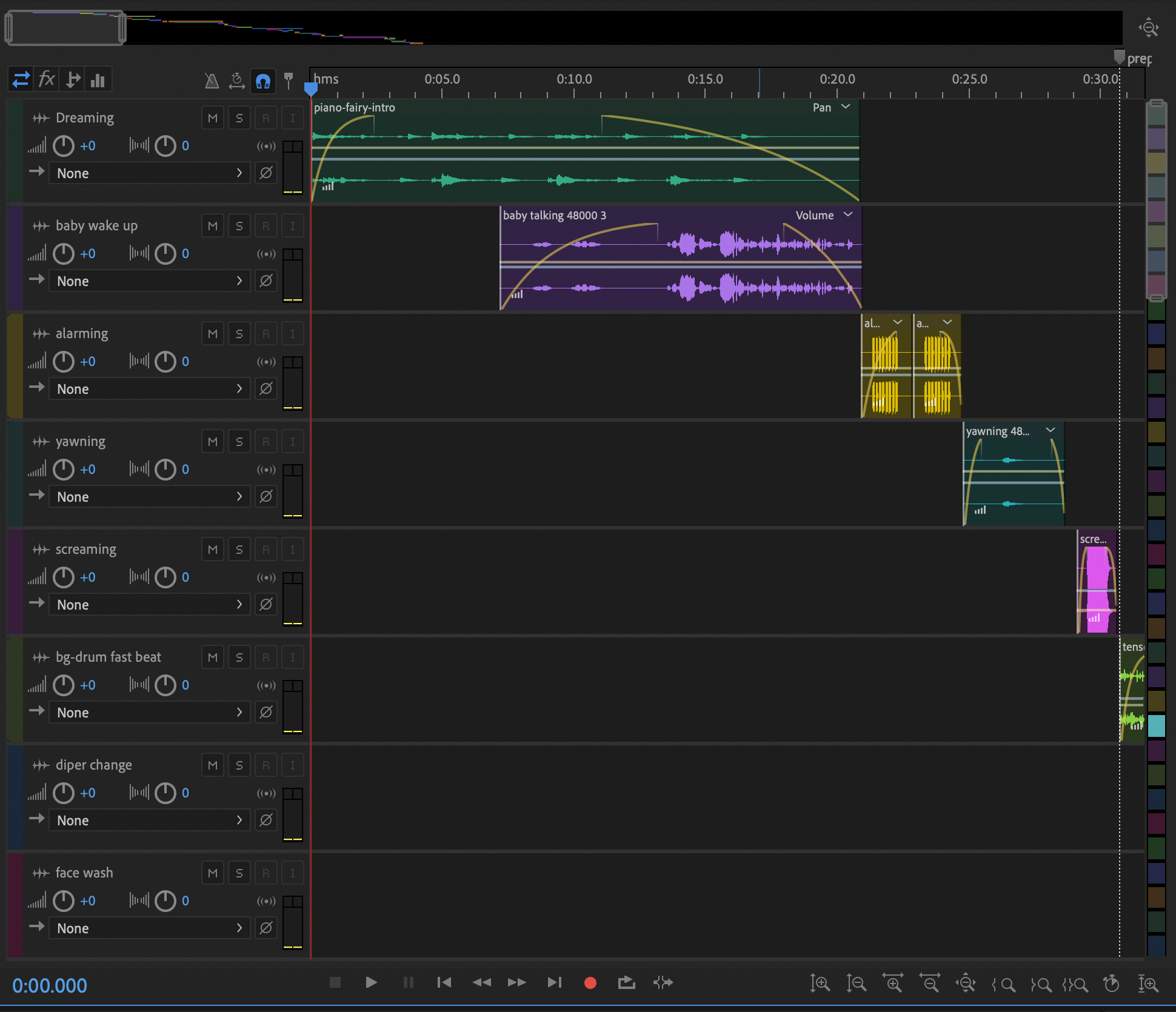
단순한 소리 하나만으로는 스토리를 만들어 내거나 극적인 몰입감을 주기 어렵다. 여러 층의 소리를 겹치는 '레이어링' 작업이 사운드 디자인의 꽃이라고 할 수 있다.
- 앰비언트(Ambient) 사운드: 현장감을 주기 위해 바람 소리나 군중의 웅성거림 같은 배경 소음을 깔아주는 작업.
- 폴리(Foley) 사운드: 발자국 소리, 문 열리는 소리 등 구체적인 동작에 대응하는 효과음을 추가하여 현실감을 더 업해준다.
- 리소스 얻었던 사이트들: BBC Sound Effects, Adobe Audition Download Sound Effects (어도비 오디션 프로그램 내에 있어서 구하기 쉬웠고 사운드 퀄리티가 좋아서 이번 과제에 잘 활용했음), Pixabay Sound Effects, Freesound.org 등이 있다.
4. 소리로 전하는 스토리텔링 (Storytelling through Sound) - 상세 제작기
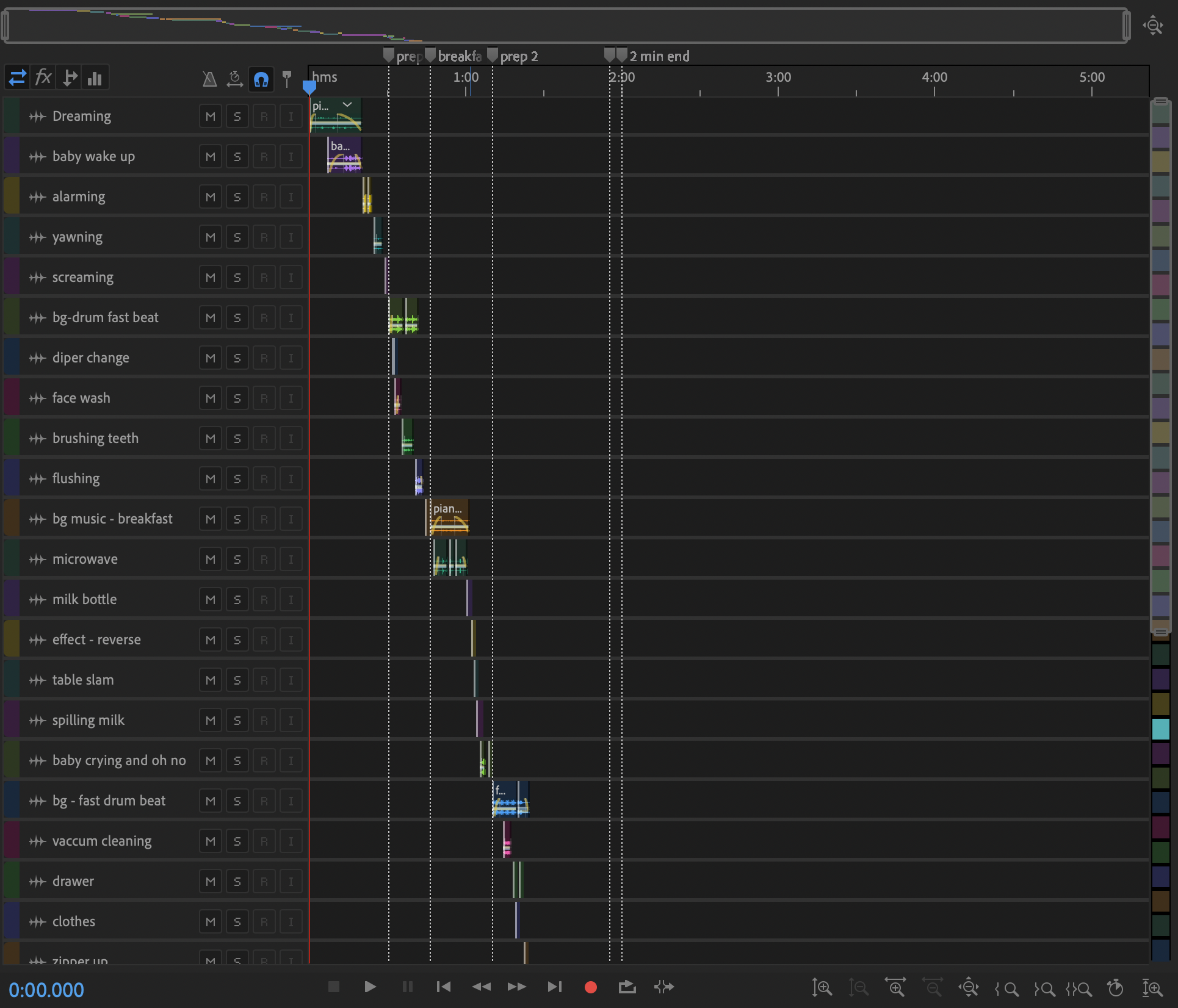
사운드 디자인 과제의 핵심은 특정 상황을 소리만으로 설명하는 것이었는데, 내 스토리는 아침에 일어나서 아이와 등원하기 전까지의 여러가지 상황(세수, 양치, 화장실, 아침밥 먹는 상황, 차 타고 이동, 어린이집 도착)을 만드는 것이었다. 제작 과정 중에 내가 겪은 시행착오와 알아두면 좋은 여러 팁들을 공유하려고 한다.
- 제일 컸던 시행착오 또는 힘들었던 점은 딱맞는 원하는 사운드 파일을 찾는 게 어려웠다. 예를 들어 달리는 숨소리가 필요한데 내가 엄마이기 때문에 여자가 숨 가쁘게 달리는 숨소리가 필요하다던지, 안심하고 휴~ 하고 한숨 내쉬는 소리도 30대 여자 목소리로 내는 소리가 필요했다. 딱 맞는 원하는 상황 혹은 원하는 사운드 종류가 없어서 난항을 겪었다. 해결을 위해 앞서 말했던 리소스 사이트들을 더 열심히 찾고 잘라내고 붙이는 부분 편집을 하는 작업을 통해서 내가 원하는 사운드를 찾았다. 그리고도 못찾는 사운드는 내가 직접 녹음을 해서 추가하기도 했다.
- 중요한 파일명 정리: 2분짜리 짧은 스토리 사운드 이지만 사운드 파일이 굉장히 많이 들어갔다. 한 20개 이상 들어갔고, 딱 맞는 효과음 찾을 때까지 여러 가지 파일을 다운로드한 것까지 합치면 40-50개 이상의 파일을 다운로드하여서 작업했었다. 나중에 파일이 많아지면 뭐가 어떤 소리였었는지 일일이 찾아가며 해야 하니 효율적인 작업 및 추후 편집을 원활히 하기 위해 파일명을 잘 정리하고, 오디션 작업 중에도 라벨링을 잘하는 게 중요하다.
인터랙티브 미디어에서 사운드가 가지는 가치
사운드 디자인은 단순히 소리를 입히는 작업이 아니라, 사용자의 감정을 설계하는 과정이다. 이번 어도비 오디션 실습을 통해 시각 디자인 요소와 사운드가 결합했을 때 발생하는 시너지 효과를 깊이 이해할 수 있었다. 이번 과제 때문인지 드라마를 볼때 좀 더 유심하게 보게 되었는데, 드라마에서도 눈으로 보는 장면뿐만 아니라 시청하는 시간 내내 대사, 음악, 효과음 등등 계속해서 사운드가 함께해서 더 풍성한 콘텐츠로 느껴졌다. 앞으로도 이러한 청각적 요소들을 포트폴리오에 적극적으로 반영하여 더욱 몰입감 있는 사용자 경험을 만들어 나가면 더욱 독창적인 영역을 구축하는 디자이너가 될 수 있을 것이다.
'디자인 툴 (Design Tools)' 카테고리의 다른 글
| [Web Design] 디자인이 직접 구현되는 언어: CSS 기초 용어 완벽 정리 (0) | 2026.03.10 |
|---|---|
| 타이포그래피의 본질을 찾아서: Glyphs 툴로 시작하는 서체 디자인 입문 (0) | 2026.03.08 |
| [Photoshop vs LightRoom] 사진 편집의 양대 산맥: 라이트룸 vs 포토샵, 나에게 맞는 툴은? (0) | 2026.03.08 |
| [Photoshop] 저해상도를 인쇄용 고해상도로: 포토샵 Firefly 생성형 AI 활용기 (0) | 2026.03.05 |
| [InDesign] 편집 디자인의 효율을 극대화하는 컬러 스와치(Swatches)와 단락 스타일(Paragraph Styles) 활용법 (0) | 2026.02.27 |


댓글